Your cart is currently empty!
MetaTrader EA installation – Russian
🌐 Installation guide in your language
Choose your language:
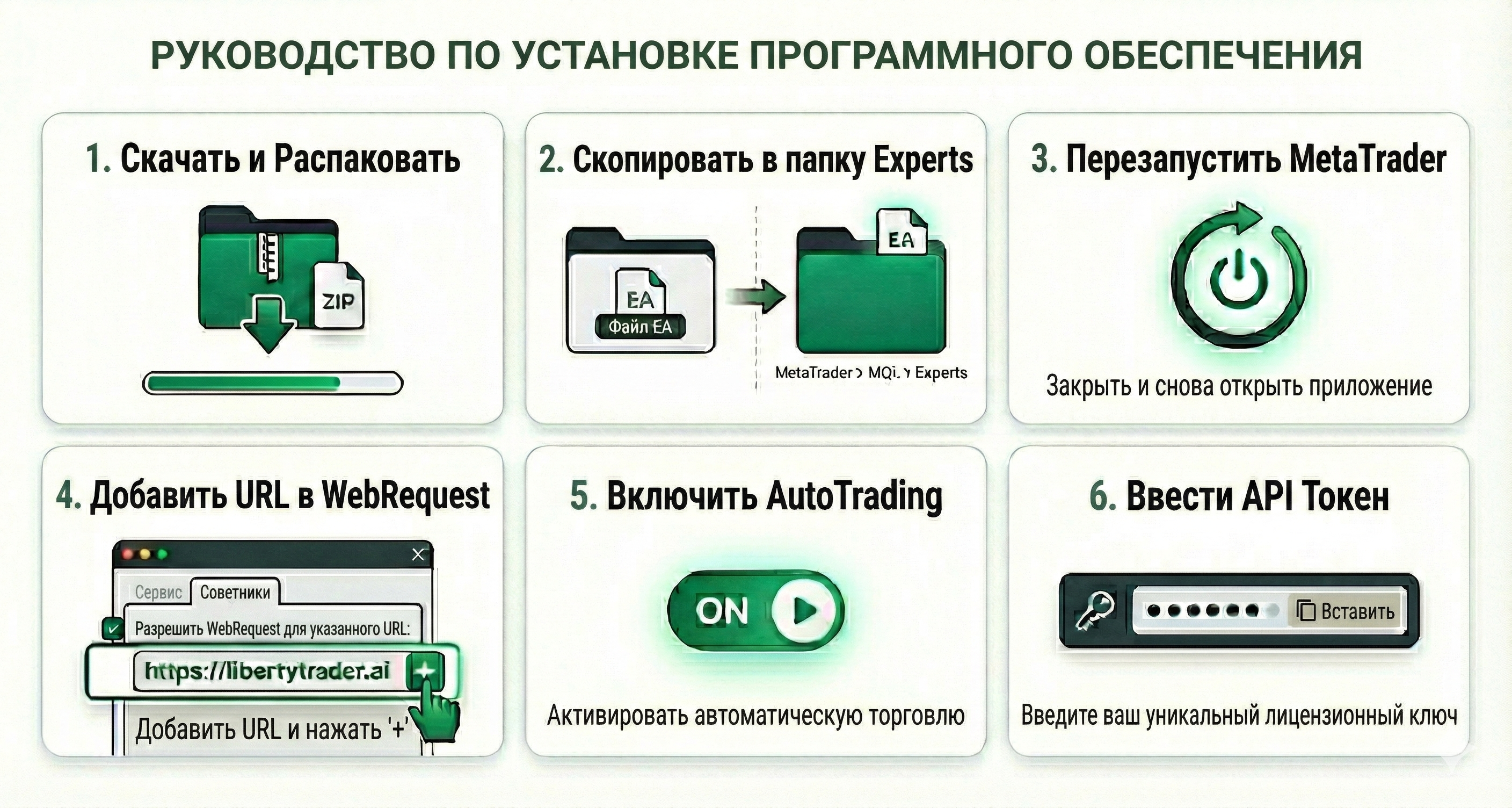
Инструкция по установке: LibertyCopier EA (MT4 & MT5)
LibertyCopier EA — это ваш инструмент для полностью автоматизированной торговли. Он подключает ваш торговый счет напрямую к нашим серверам и исполняет сигналы в режиме реального времени — с точным риск-менеджментом и автоматическим управлением сделками (Trailing Stops, Breakeven).
Следуйте этой инструкции, чтобы активировать систему за несколько минут.
Шаг 1: Скачивание программного обеспечения
-
Войдите в свой личный кабинет (Dashboard) LibertyTrader.ai.
-
В разделе «Downloads» (Загрузки) вы найдете актуальную версию советника (EA).
-
Для MetaTrader 4: Скачайте файл
LibertyCopier_Pro.ex4. -
Для MetaTrader 5: Скачайте файл
LibertyCopier_Pro.ex5.
-
-
Примечание: Если файл упакован в архив
.zip, пожалуйста, сначала распакуйте его.
Шаг 2: Установка в MetaTrader
Чтобы платформа распознала советника, файл необходимо переместить во внутреннюю системную папку «Experts».
-
Запустите ваш MetaTrader.
-
В меню в левом верхнем углу нажмите Файл → Открыть каталог данных (File → Open Data Folder).
-
Перейдите по папкам:
-
MT4: Откройте
MQL4→Experts. -
MT5: Откройте
MQL5→Experts.
-
-
Скопируйте скачанный файл
.ex4или.ex5в эту папку. -
Важно: Перезапустите MetaTrader (или нажмите правой кнопкой мыши на «Советники» в окне «Навигатор» и выберите «Обновить»), чтобы советник появился в списке.
Шаг 3: Разрешение подключения к серверу (WebRequest)
Это самый важный шаг. Чтобы советник мог получать сигналы, вы должны разрешить наш API-URL в настройках безопасности.
-
В MetaTrader перейдите в Сервис → Настройки (Сочетание клавиш
Ctrl+O). -
Перейдите на вкладку Советники (Expert Advisors).
-
Активируйте следующие галочки:
-
✅ Разрешить автоматическую торговлю (Allow automated trading)
-
✅ Разрешить WebRequest для следующих URL
-
-
Нажмите на зеленый значок плюса (
+) и вставьте в точности этот URL:https://libertytrader.ai -
Подтвердите нажатием OK.
Шаг 4: Запуск советника на графике
-
Откройте окно Навигатор (обычно слева внизу, или
Ctrl+N). -
Найдите
LibertyCopier_Proв разделе «Советники» (или «Experts»). -
Перетащите советника (Drag & Drop) на любой график (например, EURUSD).
-
Примечание: Достаточно запустить советника на ОДНОМ графике. Оттуда он автоматически управляет всеми символами.
-
-
Откроется окно настроек. Перейдите на вкладку Входные параметры (Inputs).
-
Вставьте ваш личный лицензионный ключ в поле
API_Token(вы найдете его в своем личном кабинете). -
Нажмите OK.
Шаг 5: Активация
Советник загружен. Чтобы начать торговлю:
-
Нажмите кнопку Авто-торговля (MT4) или Алго-трейдинг (MT5) на панели инструментов сверху.
-
Кнопка должна гореть ЗЕЛЕНЫМ цветом.
-
Контроль: В правом верхнем углу графика в MT4 должен появиться улыбающийся смайлик 🙂 (в MT5 значок станет зеленым/синим).
Часто задаваемые вопросы и устранение неполадок
Советник не торгует, а в журнале ошибка “Error 4060”? Эта ошибка означает “Permission Denied” (Доступ запрещен). Вы пропустили Шаг 3 или неправильно ввели URL. Пожалуйста, добавьте https://libertytrader.ai в меню Сервис -> Настройки -> Советники -> WebRequest.
Я использую проп-фирму (Prop-Firm). Безопасен ли советник? Да. Советник имеет встроенный Стелс-режим (Stealth Mode). В настройках советника (Inputs) вы можете минимально варьировать вход в сделку в поле Offset Pips (например, +1 пипс). Благодаря этому ваши сделки будут отличаться от сделок других пользователей, что защитит вас от “флагов копи-трейдинга” со стороны проп-фирм.
Я сменил торговый счет (например, новый челлендж). Что теперь? Наша система автоматически привязывает вашу лицензию к первому использованному номеру счета. Чтобы сменить счет:
-
Зайдите в свой веб-дэшборд (Web-Dashboard).
-
Удалите старый номер из поля “MT4 Account Number”.
-
Введите новый номер и сохраните.
-
Перезапустите советника в MetaTrader.
Должен ли мой ПК работать постоянно? Да, MetaTrader должен быть активен для получения сигналов и исполнения торговых ордеров. Мы настоятельно рекомендуем использовать VPS (Виртуальный частный сервер). Так советник будет стабильно работать 24/7 в облаке, даже если вы выключите свой ПК.
In