Your cart is currently empty!
MetaTrader EA installation – Portuguese
🌐 Installation guide in your language
Choose your language:
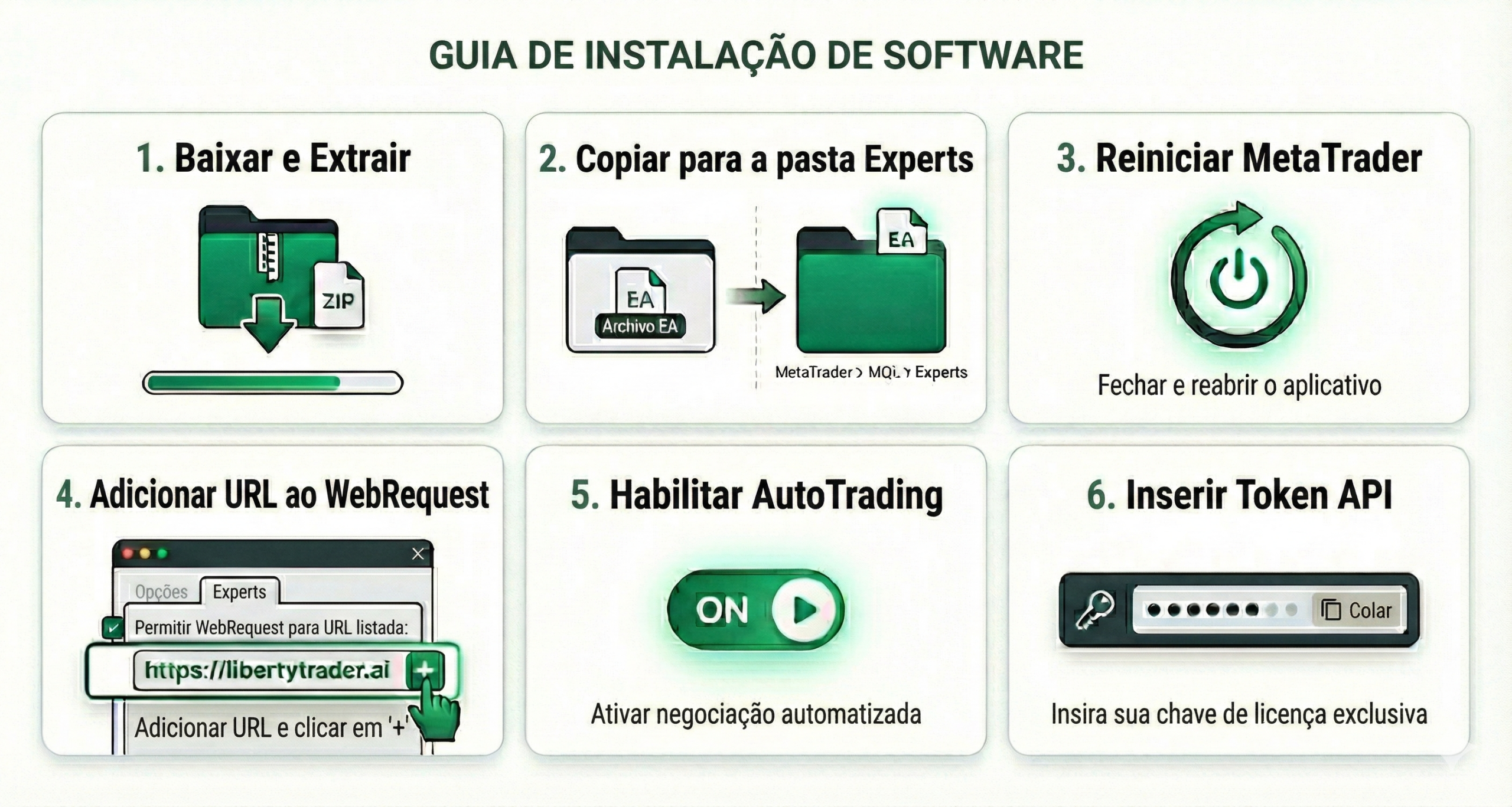
Guia de Instalação: LibertyCopier EA (MT4 & MT5)
O LibertyCopier EA é a sua ferramenta para trading totalmente automatizado. Ele conecta a sua conta de trading diretamente aos nossos servidores e executa sinais em tempo real – com uma gestão de risco precisa e gestão automática de operações (Trailing Stops, Breakeven).
Siga este guia para ativar o sistema em poucos minutos.
Passo 1: Download do software
-
Faça login no seu Dashboard da LibertyTrader.ai.
-
Na área “Downloads”, você encontrará a versão atual do EA.
-
Para MetaTrader 4: Baixe o arquivo
LibertyCopier_Pro.ex4. -
Para MetaTrader 5: Baixe o arquivo
LibertyCopier_Pro.ex5.
-
-
Nota: Se o arquivo estiver compactado como
.zip, por favor, extraia-o primeiro.
Passo 2: Instalação no MetaTrader
Para que a plataforma reconheça o EA, o arquivo deve ser movido para a pasta interna do sistema “Experts”.
-
Inicie o seu MetaTrader.
-
No menu superior esquerdo, clique em Arquivo → Abrir Pasta de Dados (File → Open Data Folder).
-
Navegue pelas pastas:
-
MT4: Abra
MQL4→Experts. -
MT5: Abra
MQL5→Experts.
-
-
Copie o seu arquivo
.ex4ou.ex5baixado para esta pasta. -
Importante: Reinicie o MetaTrader (ou clique com o botão direito em “Consultores Especialistas” na janela do Navegador e selecione “Atualizar”) para que o EA apareça.
Passo 3: Permitir conexão com o servidor (WebRequest)
Este é o passo mais importante. Para que o EA possa receber sinais, você deve autorizar a nossa URL da API nas configurações de segurança.
-
No MetaTrader, vá em Ferramentas → Opções (Atalho
Ctrl+O). -
Mude para a aba Consultores Especialistas (Expert Advisors).
-
Ative as seguintes caixas:
-
✅ Permitir negociação automatizada (Allow automated trading)
-
✅ Permitir WebRequest para a seguinte URL
-
-
Clique no símbolo de mais verde (
+) e insira exatamente esta URL:https://libertytrader.ai -
Confirme com OK.
Passo 4: Carregar o EA no gráfico
-
Abra a janela Navegador (geralmente no canto inferior esquerdo, ou
Ctrl+N). -
Procure por
LibertyCopier_Proem “Consultores Especialistas” (ou “Experts”). -
Arraste e solte o EA em qualquer gráfico (por exemplo, EURUSD).
-
Nota: É suficiente deixar o EA rodar em UM único gráfico. Ele gerencia automaticamente todos os símbolos a partir de lá.
-
-
A janela de configurações será aberta. Mude para a aba Entradas (Inputs).
-
Insira a sua chave de licença pessoal no campo
API_Token(você a encontra no seu Dashboard). -
Clique em OK.
Passo 5: Ativação
O EA está agora carregado. Para iniciar o trading:
-
Clique no botão AutoTrading (MT4) ou Algo Trading (MT5) na barra de ferramentas superior.
-
O botão deve acender em VERDE.
-
Controle: No gráfico, no canto superior direito, deve aparecer um rosto sorridente 🙂 no MT4 (no MT5, o ícone fica verde/azul).
Perguntas Frequentes & Solução de Problemas (Troubleshooting)
O EA não negocia e no diário aparece “Error 4060”? Este erro significa “Permission Denied” (Permissão Negada). Você pulou o Passo 3 ou digitou a URL incorretamente. Por favor, adicione https://libertytrader.ai em Ferramentas -> Opções -> Consultores Especialistas -> WebRequest.
Eu uso uma Prop-Firm. O EA é seguro? Sim. O EA possui um Stealth Mode (Modo Furtivo) integrado. Nas configurações do EA (Inputs), você pode variar minimamente a entrada em Offset Pips (por exemplo, +1 Pip). Assim, as suas negociações diferem das de outros usuários, o que o protege contra “Sinalizadores de Copy Trading” das Prop-Firms.
Troquei de conta de trading (por exemplo, novo desafio). E agora? O nosso sistema vincula automaticamente a sua licença ao primeiro número de conta utilizado. Para trocar:
-
Vá ao seu Dashboard Web.
-
Apague o número antigo do campo “MT4 Account Number”.
-
Insira o novo número e salve.
-
Reinicie o EA no MetaTrader.
O meu PC deve estar sempre ligado? Sim, o MetaTrader deve estar ativo para receber sinais e executar ordens de trading. Recomendamos fortemente o uso de um VPS (Servidor Privado Virtual). Assim, o EA roda 24/7 de forma estável na nuvem, mesmo que você desligue o seu PC.
In