Your cart is currently empty!
MetaTrader EA installation – Italian
🌐 Installation guide in your language
Choose your language:
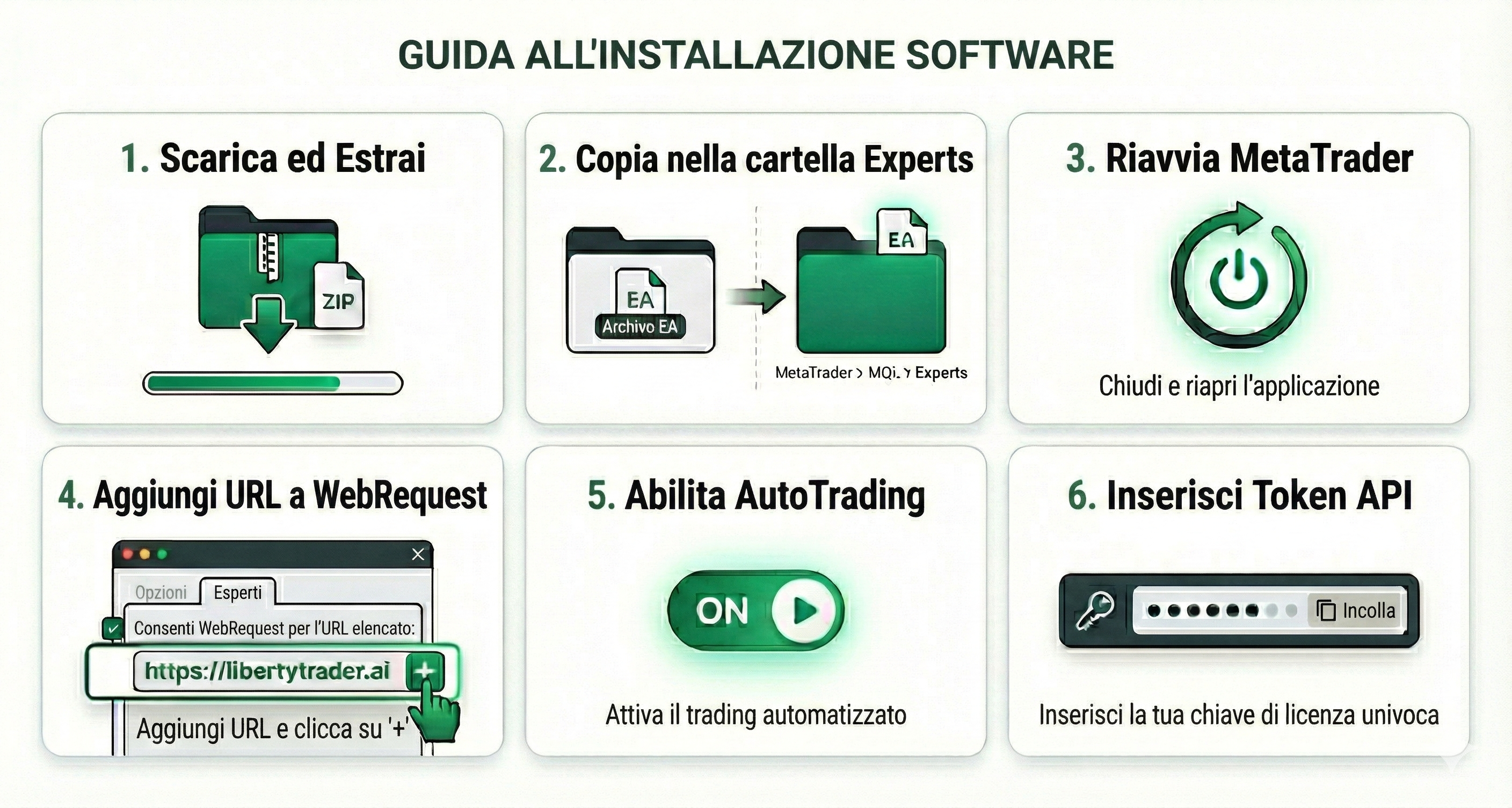
Guida all’installazione: LibertyCopier EA (MT4 & MT5)
Il LibertyCopier EA è il tuo strumento per il trading completamente automatizzato. Collega il tuo conto di trading direttamente ai nostri server ed esegue i segnali in tempo reale – con una precisa gestione del rischio e gestione automatica delle operazioni (Trailing Stops, Breakeven).
Segui questa guida per attivare il sistema in pochi minuti.
Passo 1: Download del software
-
Accedi al tuo Dashboard di LibertyTrader.ai.
-
Nella sezione “Downloads” troverai la versione attuale dell’EA.
-
Per MetaTrader 4: Scarica il file
LibertyCopier_Pro.ex4. -
Per MetaTrader 5: Scarica il file
LibertyCopier_Pro.ex5.
-
-
Nota: Se il file è compresso come
.zip, estrailo prima.
Passo 2: Installazione su MetaTrader
Affinché la piattaforma riconosca l’EA, il file deve essere spostato nella cartella di sistema interna “Experts”.
-
Avvia il tuo MetaTrader.
-
Clicca nel menu in alto a sinistra su File → Apri scheda Data (File → Open Data Folder).
-
Naviga tra le cartelle:
-
MT4: Apri
MQL4→Experts. -
MT5: Apri
MQL5→Experts.
-
-
Copia il file
.ex4o.ex5scaricato in questa cartella. -
Importante: Riavvia MetaTrader (o fai clic destro su “Consiglieri Esperti” nella finestra Navigatore e seleziona “Aggiorna”) affinché l’EA appaia.
Passo 3: Consentire la connessione al server (WebRequest)
Questo è il passaggio più importante. Affinché l’EA possa ricevere segnali, devi autorizzare il nostro URL API nelle impostazioni di sicurezza.
-
In MetaTrader, vai su Strumenti → Opzioni (Scorciatoia
Ctrl+O). -
Passa alla scheda Consiglieri Esperti (Expert Advisors).
-
Attiva le seguenti spunte:
-
✅ Permetti Trading Automatico (Allow automated trading)
-
✅ Permetti WebRequest per il seguente URL
-
-
Clicca sul simbolo più verde (
+) e inserisci esattamente questo URL:https://libertytrader.ai -
Conferma con OK.
Passo 4: Caricare l’EA sul grafico
-
Apri la finestra Navigatore (solitamente in basso a sinistra, o
Ctrl+N). -
Cerca
LibertyCopier_Prosotto “Consiglieri Esperti” (o “Experts”). -
Trascina l’EA tramite Drag & Drop su un grafico qualsiasi (ad es. EURUSD).
-
Nota: È sufficiente far girare l’EA su UN SOLO grafico. Gestisce automaticamente tutti i simboli da lì.
-
-
Si aprirà la finestra delle impostazioni. Passa alla scheda Valori di input (Inputs).
-
Inserisci la tua chiave di licenza personale nel campo
API_Token(la trovi nel tuo Dashboard). -
Clicca su OK.
Passo 5: Attivazione
L’EA è ora caricato. Per avviare il trading:
-
Clicca in alto nella barra degli strumenti sul pulsante AutoTrading (MT4) o Algo Trading (MT5).
-
Il pulsante deve illuminarsi di VERDE.
-
Controllo: Nel grafico in alto a destra dovrebbe apparire una faccina sorridente 🙂 su MT4 (su MT5 l’icona diventa verde/blu).
Domande frequenti & Risoluzione problemi
L’EA non fa trading e nel diario appare “Error 4060”? Questo errore significa “Permission Denied” (Permesso negato). Hai saltato il Passo 3 o hai digitato l’URL in modo errato. Per favore aggiungi https://libertytrader.ai sotto Strumenti -> Opzioni -> Consiglieri Esperti -> WebRequest.
Uso una Prop-Firm. L’EA è sicuro? Sì. L’EA dispone di una Stealth Mode (Modalità Furtiva) integrata. Nelle impostazioni dell’EA (Inputs) puoi variare minimamente l’ingresso sotto Offset Pips (ad es. +1 Pip). In questo modo, le tue operazioni si differenziano da quelle degli altri utenti, proteggendoti dai “Copy Trading Flags” delle Prop-Firm.
Ho cambiato conto di trading (ad es. nuova Challenge). E adesso? Il nostro sistema collega automaticamente la tua licenza al primo numero di conto utilizzato. Per cambiare:
-
Vai nel tuo Dashboard Web.
-
Cancella il vecchio numero dal campo “MT4 Account Number”.
-
Inserisci il nuovo numero e salva.
-
Riavvia l’EA in MetaTrader.
Il mio PC deve rimanere sempre acceso? Sì, MetaTrader deve essere attivo per ricevere segnali ed eseguire ordini di trading. Consigliamo vivamente l’uso di un VPS (Virtual Private Server). In questo modo l’EA funziona 24/7 in modo stabile nel cloud, anche se spegni il tuo PC.
In