Your cart is currently empty!
MetaTrader EA installation – Hindi
🌐 Installation guide in your language
Choose your language:
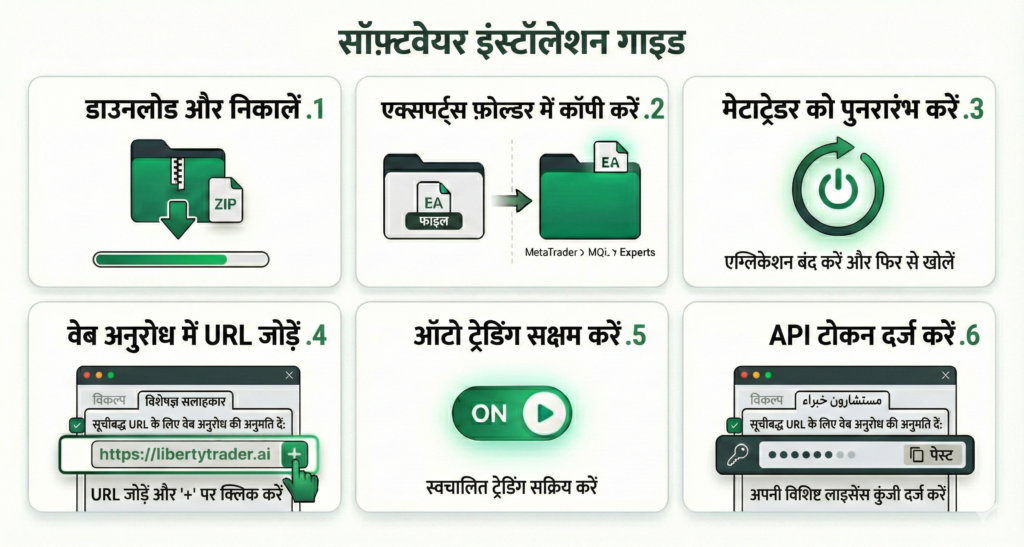
इंस्टॉलेशन गाइड: LibertyCopier EA (MT4 & MT5)
LibertyCopier EA पूरी तरह से ऑटोमेटेड ट्रेडिंग (automated trading) के लिए आपका टूल है। यह आपके ट्रेडिंग खाते को सीधे हमारे सर्वर से जोड़ता है और रीयल-टाइम में सिग्नल निष्पादित (execute) करता है – सटीक जोखिम प्रबंधन (risk management) और स्वचालित ट्रेड प्रबंधन (जैसे Trailing Stops, Breakeven) के साथ।
सिस्टम को कुछ ही मिनटों में सक्रिय (activate) करने के लिए इस गाइड का पालन करें।
चरण 1: सॉफ्टवेयर डाउनलोड (Download)
-
अपने LibertyTrader.ai डैशबोर्ड में लॉग इन करें।
-
“Downloads” अनुभाग में आपको EA का नवीनतम संस्करण मिलेगा।
-
MetaTrader 4 के लिए:
LibertyCopier_Pro.ex4फ़ाइल डाउनलोड करें। -
MetaTrader 5 के लिए:
LibertyCopier_Pro.ex5फ़ाइल डाउनलोड करें।
-
-
नोट: यदि फ़ाइल
.zipके रूप में पैक की गई है, तो कृपया पहले उसे अनज़िप (extract) करें।
चरण 2: MetaTrader में इंस्टॉलेशन
प्लेटफॉर्म द्वारा EA को पहचानने के लिए, फ़ाइल को सिस्टम के आंतरिक “Experts” फ़ोल्डर में ले जाना होगा।
-
अपना MetaTrader शुरू करें।
-
ऊपर बाईं ओर मेनू में File → Open Data Folder पर क्लिक करें।
-
फ़ोल्डरों के माध्यम से नेविगेट करें:
-
MT4:
MQL4→Expertsखोलें। -
MT5:
MQL5→Expertsखोलें।
-
-
अपनी डाउनलोड की गई
.ex4या.ex5फ़ाइल को इस फ़ोल्डर में कॉपी करें। -
महत्वपूर्ण: MetaTrader को रीस्टार्ट करें (या नेविगेटर विंडो में “Expert Advisors” पर राइट-क्लिक करें और “Refresh” चुनें), ताकि EA दिखाई दे।
चरण 3: सर्वर कनेक्शन की अनुमति दें (WebRequest)
यह सबसे महत्वपूर्ण चरण है। EA को सिग्नल प्राप्त करने की अनुमति देने के लिए, आपको सुरक्षा सेटिंग्स में हमारे API URL को स्वीकृति देनी होगी।
-
MetaTrader में Tools → Options पर जाएं (शॉर्टकट
Ctrl+O)। -
Expert Advisors टैब पर जाएं।
-
निम्नलिखित बॉक्स को चेक (tick) करें:
-
✅ Allow automated trading (स्वचालित ट्रेडिंग की अनुमति दें)
-
✅ Allow WebRequest for listed URL (सूचीबद्ध URL के लिए WebRequest की अनुमति दें)
-
-
हरे प्लस चिह्न (
+) पर क्लिक करें और ठीक यह URL डालें:https://libertytrader.ai -
OK पर क्लिक करके पुष्टि करें।
चरण 4: EA को चार्ट पर लोड करें
-
Navigator विंडो खोलें (आमतौर पर नीचे बाईं ओर, या
Ctrl+N)। -
“Expert Advisors” (या “Experts”) के अंतर्गत
LibertyCopier_Proखोजें। -
EA को ड्रैग और ड्रॉप (Drag & Drop) करके किसी भी चार्ट पर ले जाएं (जैसे EURUSD)।
-
नोट: EA को केवल एक चार्ट पर चलाना पर्याप्त है। वह वहां से सभी प्रतीकों (symbols) को स्वचालित रूप से प्रबंधित करता है।
-
-
सेटिंग्स विंडो खुलेगी। Inputs टैब पर जाएं।
-
API_Tokenफ़ील्ड में अपनी व्यक्तिगत लाइसेंस कुंजी (license key) पेस्ट करें (यह आपको अपने डैशबोर्ड में मिलेगी)। -
OK पर क्लिक करें।
चरण 5: सक्रियण (Activation)
EA अब लोड हो गया है। ट्रेडिंग शुरू करने के लिए:
-
ऊपर टूलबार में AutoTrading (MT4) या Algo Trading (MT5) बटन पर क्लिक करें।
-
बटन को हरा (GREEN) होना चाहिए।
-
जांच (Check): चार्ट के ऊपरी दाएं कोने में, MT4 में एक मुस्कुराता हुआ चेहरा 🙂 दिखाई देना चाहिए (MT5 में आइकन हरा/नीला हो जाएगा)।
अक्सर पूछे जाने वाले प्रश्न और समस्या निवारण (FAQ & Troubleshooting)
EA ट्रेड नहीं कर रहा है और जर्नल (Journal) में “Error 4060” आ रहा है? यह त्रुटि “Permission Denied” (अनुमति अस्वीकृत) दर्शाती है। आपने चरण 3 छोड़ दिया है या URL गलत टाइप किया है। कृपया Tools -> Options -> Expert Advisors -> WebRequest के तहत https://libertytrader.ai जोड़ें।
मैं एक प्रॉप-फर्म (Prop-Firm) का उपयोग करता हूं। क्या EA सुरक्षित है? हाँ। EA में एक एकीकृत Stealth Mode (गुप्त मोड) है। EA सेटिंग्स (Inputs) में, आप Offset Pips के तहत एंट्री को न्यूनतम रूप से बदल सकते हैं (जैसे +1 Pip)। इससे आपके ट्रेड अन्य उपयोगकर्ताओं से भिन्न हो जाते हैं, जो आपको प्रॉप-फर्मों के “Copy Trading Flags” से बचाता है।
मैंने अपना ट्रेडिंग खाता बदल दिया है (जैसे नई चुनौती/Challenge)। अब क्या? हमारा सिस्टम आपके लाइसेंस को स्वचालित रूप से पहले उपयोग किए गए खाता संख्या से जोड़ देता है। बदलने के लिए:
-
अपने वेब डैशबोर्ड (Web-Dashboard) पर जाएं।
-
“MT4 Account Number” फ़ील्ड से पुराना नंबर हटा दें।
-
नया नंबर दर्ज करें और सहेजें (save)।
-
MetaTrader में EA को रीस्टार्ट करें।
क्या मेरे पीसी (PC) को हमेशा चालू रहना चाहिए? हाँ, सिग्नल प्राप्त करने और ट्रेडिंग ऑर्डर निष्पादित करने के लिए MetaTrader को सक्रिय होना चाहिए। हम दृढ़ता से VPS (Virtual Private Server) का उपयोग करने की सलाह देते हैं। इससे EA क्लाउड में 24/7 स्थिर रूप से चलता है, भले ही आप अपना पीसी बंद कर दें।
In