Your cart is currently empty!
MetaTrader EA installation – German
🌐 Installation guide in your language
Choose your language:
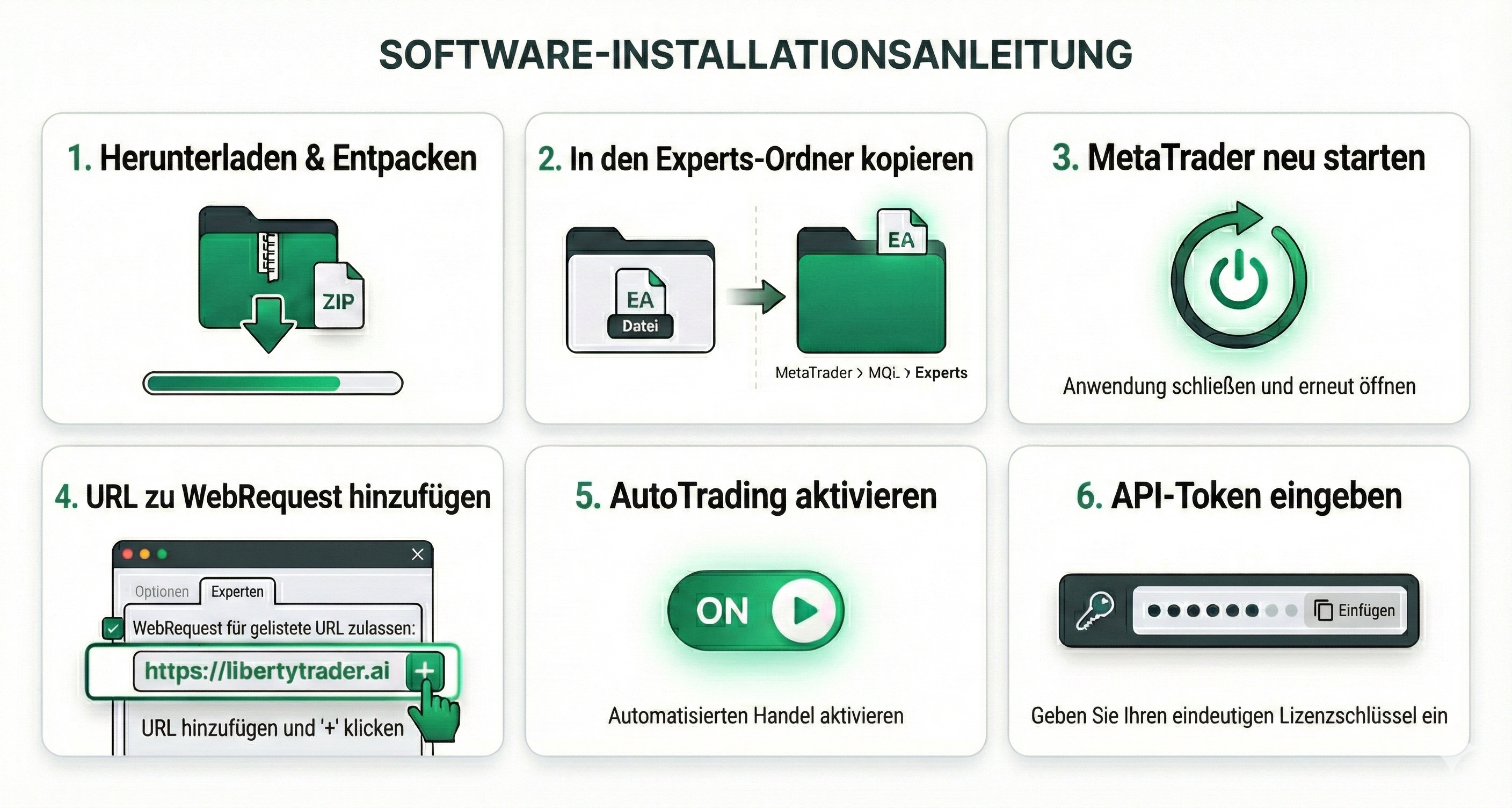
Installationsanleitung: LibertyCopier EA (MT4 & MT5)
Der LibertyCopier EA ist dein Werkzeug für vollautomatisiertes Trading. Er verbindet dein Handelskonto direkt mit unseren Servern und führt Signale in Echtzeit aus – mit präzisem Risk-Management und automatischem Trade-Management (Trailing Stops, Breakeven).
Folge dieser Anleitung, um das System in wenigen Minuten zu aktivieren.
Schritt 1: Download der Software
Logge dich in dein LibertyTrader.ai Dashboard ein. Im Bereich “Downloads” findest du die aktuelle Version des EA.
-
Für MetaTrader 4: Lade die Datei
LibertyCopier_Pro.ex4herunter. -
Für MetaTrader 5: Lade die Datei
LibertyCopier_Pro.ex5herunter. -
Hinweis: Falls die Datei als .zip verpackt ist, entpacke sie bitte zuerst.
Schritt 2: Installation im MetaTrader
Damit die Plattform den EA erkennt, muss die Datei in den systeminternen Experten-Ordner verschoben werden.
-
Starte deinen MetaTrader.
-
Klicke im Menü oben links auf Datei → Dateiordner öffnen (File → Open Data Folder).
-
Navigiere durch die Ordner:
-
MT4: Öffne
MQL4→Experts. -
MT5: Öffne
MQL5→Experts.
-
-
Kopiere deine heruntergeladene
.ex4oder.ex5Datei in diesen Ordner. -
Wichtig: Starte den MetaTrader neu (oder mache einen Rechtsklick auf “Experten” im Navigator-Fenster und wähle “Aktualisieren”), damit der EA erscheint.
Schritt 3: Server-Verbindung erlauben (WebRequest)
Dies ist der wichtigste Schritt. Damit der EA Signale empfangen darf, musst du unsere API-URL in den Sicherheitseinstellungen freigeben.
-
Gehe im MetaTrader auf Extras → Optionen (Tastenkürzel
Strg+O). -
Wechsle zum Reiter Experten (Expert Advisors).
-
Aktiviere folgende Haken:
-
✅ Automatischen Handel zulassen (Allow automated trading)
-
✅ WebRequest für folgende URL zulassen
-
-
Klicke auf das grüne Plus-Symbol (+) und füge exakt diese URL ein:
https://libertytrader.ai -
Bestätige mit OK.
(Prof-Tipp: Die Einstellung “DLL Importe zulassen” ist für unseren neuen V5 EA nicht mehr notwendig. Du kannst sie aus Sicherheitsgründen deaktiviert lassen.)
Schritt 4: EA auf den Chart laden
-
Öffne das Fenster Navigator (meistens links unten, oder
Strg+N). -
Suche unter “Experten” den LibertyCopier_Pro.
-
Ziehe den EA per Drag & Drop auf einen beliebigen Chart (z.B. EURUSD).
-
Hinweis: Es genügt, den EA auf EINEM Chart laufen zu lassen. Er managt von dort aus alle Symbole automatisch.
-
-
Es öffnet sich das Einstellungsfenster. Wechsle zum Reiter Eingaben (Inputs).
-
Füge bei API_Token deinen persönlichen Lizenzschlüssel ein (diesen findest du in deinem Dashboard).
-
Klicke auf OK.
Schritt 5: Aktivierung
Der EA ist nun geladen. Um den Handel zu starten:
-
Klicke oben in der Symbolleiste auf den Button AutoTrading (MT4) oder Algo Trading (MT5).
-
Der Button muss GRÜN leuchten.
-
Kontrolle: Im Chart oben rechts sollte beim MT4 ein lächelndes Gesicht 🙂 zu sehen sein (beim MT5 wird das Icon grün/blau).
Häufige Fragen & Troubleshooting
Der EA handelt nicht und im Journal steht “Error 4060”? Dieser Fehler bedeutet “Permission Denied”. Du hast Schritt 3 übersprungen oder die URL falsch eingetippt. Bitte füge https://libertytrader.ai unter Extras -> Optionen -> Experten -> WebRequest hinzu.
Ich nutze eine Prop-Firm. Ist der EA sicher? Ja. Der EA verfügt über einen integrierten Stealth Mode. In den EA-Einstellungen (Inputs) kannst du unter Offset Pips den Einstieg minimal variieren (z.B. +1 Pip). Dadurch unterscheiden sich deine Trades von anderen Nutzern, was dich vor “Copy Trading Flags” der Prop-Firmen schützt.
Ich habe das Handelskonto gewechselt (z.B. neue Challenge). Was nun? Unser System bindet deine Lizenz automatisch an die erste genutzte Kontonummer (Hardware Lock). Um zu wechseln:
-
Gehe in dein Web-Dashboard.
-
Lösche die alte Nummer aus dem Feld “MT4 Account Number”.
-
Trage die neue Nummer ein und speichere.
-
Starte den EA im MetaTrader neu.
Muss mein PC immer laufen? Ja, der MetaTrader muss aktiv sein, um Signale zu empfangen. Wir empfehlen dringend die Nutzung eines VPS (Virtual Private Server). Damit läuft der EA 24/7 stabil in der Cloud, auch wenn du deinen PC ausschaltest.
In