Your cart is currently empty!
MetaTrader EA installation – French
🌐 Installation guide in your language
Choose your language:
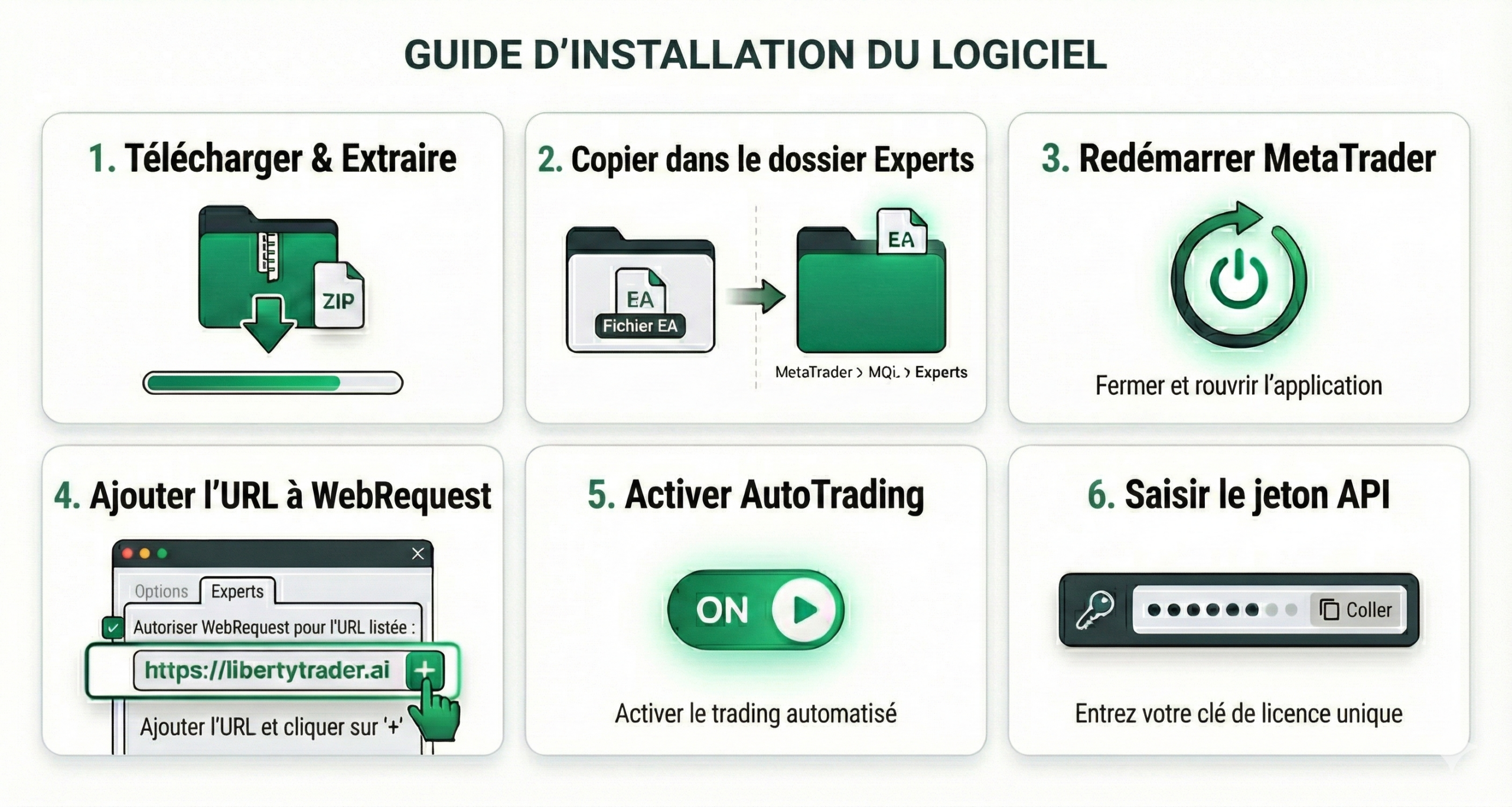
Guide d’installation : LibertyCopier EA (MT4 & MT5)
Le LibertyCopier EA est votre outil pour le trading entièrement automatisé. Il connecte votre compte de trading directement à nos serveurs et exécute les signaux en temps réel – avec une gestion précise du risque et une gestion automatique des trades (Trailing Stops, Breakeven).
Suivez ce guide pour activer le système en quelques minutes.
Étape 1 : Téléchargement du logiciel
-
Connectez-vous à votre tableau de bord LibertyTrader.ai.
-
Dans la section « Downloads » (Téléchargements), vous trouverez la version actuelle de l’EA.
-
Pour MetaTrader 4 : Téléchargez le fichier
LibertyCopier_Pro.ex4. -
Pour MetaTrader 5 : Téléchargez le fichier
LibertyCopier_Pro.ex5.
-
-
Remarque : Si le fichier est compressé au format
.zip, veuillez d’abord l’extraire.
Étape 2 : Installation sur MetaTrader
Pour que la plateforme reconnaisse l’EA, le fichier doit être déplacé dans le dossier système « Experts ».
-
Lancez votre MetaTrader.
-
Cliquez dans le menu en haut à gauche sur Fichier → Ouvrir le dossier des données (File → Open Data Folder).
-
Naviguez à travers les dossiers :
-
MT4 : Ouvrez
MQL4→Experts. -
MT5 : Ouvrez
MQL5→Experts.
-
-
Copiez votre fichier
.ex4ou.ex5téléchargé dans ce dossier. -
Important : Redémarrez MetaTrader (ou faites un clic droit sur « Experts » dans la fenêtre du Navigateur et choisissez « Actualiser ») pour que l’EA apparaisse.
Étape 3 : Autoriser la connexion au serveur (WebRequest)
C’est l’étape la plus importante. Pour que l’EA puisse recevoir des signaux, vous devez autoriser notre URL API dans les paramètres de sécurité.
-
Dans MetaTrader, allez dans Outils → Options (Raccourci
Ctrl+O). -
Passez à l’onglet Experts Consultants (Expert Advisors).
-
Cochez les cases suivantes :
-
✅ Autoriser le trading automatique (Allow automated trading)
-
✅ Autoriser WebRequest pour l’URL suivante (Allow WebRequest for listed URL)
-
-
Cliquez sur le symbole plus vert (
+) et insérez exactement cette URL :https://libertytrader.ai -
Confirmez avec OK.
Étape 4 : Charger l’EA sur le graphique
-
Ouvrez la fenêtre Navigateur (généralement en bas à gauche, ou
Ctrl+N). -
Cherchez
LibertyCopier_Prosous « Experts » (ou « Experts Consultants »). -
Faites glisser l’EA par glisser-déposer sur n’importe quel graphique (par ex. EURUSD).
-
Remarque : Il suffit de faire tourner l’EA sur UN SEUL graphique. Il gère automatiquement tous les symboles à partir de là.
-
-
La fenêtre des paramètres s’ouvre. Passez à l’onglet Entrées (Inputs).
-
Insérez votre clé de licence personnelle dans le champ
API_Token(vous la trouverez dans votre tableau de bord). -
Cliquez sur OK.
Étape 5 : Activation
L’EA est maintenant chargé. Pour lancer le trading :
-
Cliquez dans la barre d’outils supérieure sur le bouton AutoTrading (MT4) ou Trading Algo (MT5).
-
Le bouton doit être allumé en VERT.
-
Contrôle : En haut à droite du graphique, un visage souriant 🙂 devrait apparaître sur MT4 (sur MT5, l’icône devient verte/bleue).
Questions Fréquentes & Dépannage
L’EA ne trade pas et le journal indique « Error 4060 » ? Cette erreur signifie « Permission Denied » (Permission refusée). Vous avez sauté l’étape 3 ou mal saisi l’URL. Veuillez ajouter https://libertytrader.ai sous Outils -> Options -> Experts Consultants -> WebRequest.
J’utilise une Prop-Firm. L’EA est-il sûr ? Oui. L’EA dispose d’un Stealth Mode (Mode furtif) intégré. Dans les paramètres de l’EA (Inputs), vous pouvez faire varier l’entrée de manière minime sous Offset Pips (par ex. +1 Pip). Ainsi, vos trades se distinguent de ceux des autres utilisateurs, ce qui vous protège des « Copy Trading Flags » des Prop-Firms.
J’ai changé de compte de trading (par ex. nouveau Challenge). Que faire ? Notre système lie automatiquement votre licence au premier numéro de compte utilisé. Pour changer :
-
Allez dans votre tableau de bord Web.
-
Supprimez l’ancien numéro du champ « MT4 Account Number ».
-
Entrez le nouveau numéro et enregistrez.
-
Redémarrez l’EA dans MetaTrader.
Mon PC doit-il toujours rester allumé ? Oui, MetaTrader doit être actif pour recevoir les signaux et exécuter les ordres de trading. Nous recommandons vivement l’utilisation d’un VPS (Serveur Privé Virtuel). Ainsi, l’EA tourne 24h/24 et 7j/7 de manière stable dans le cloud, même si vous éteignez votre PC.
In