Your cart is currently empty!
MetaTrader EA installation – Chinese
🌐 Installation guide in your language
Choose your language:
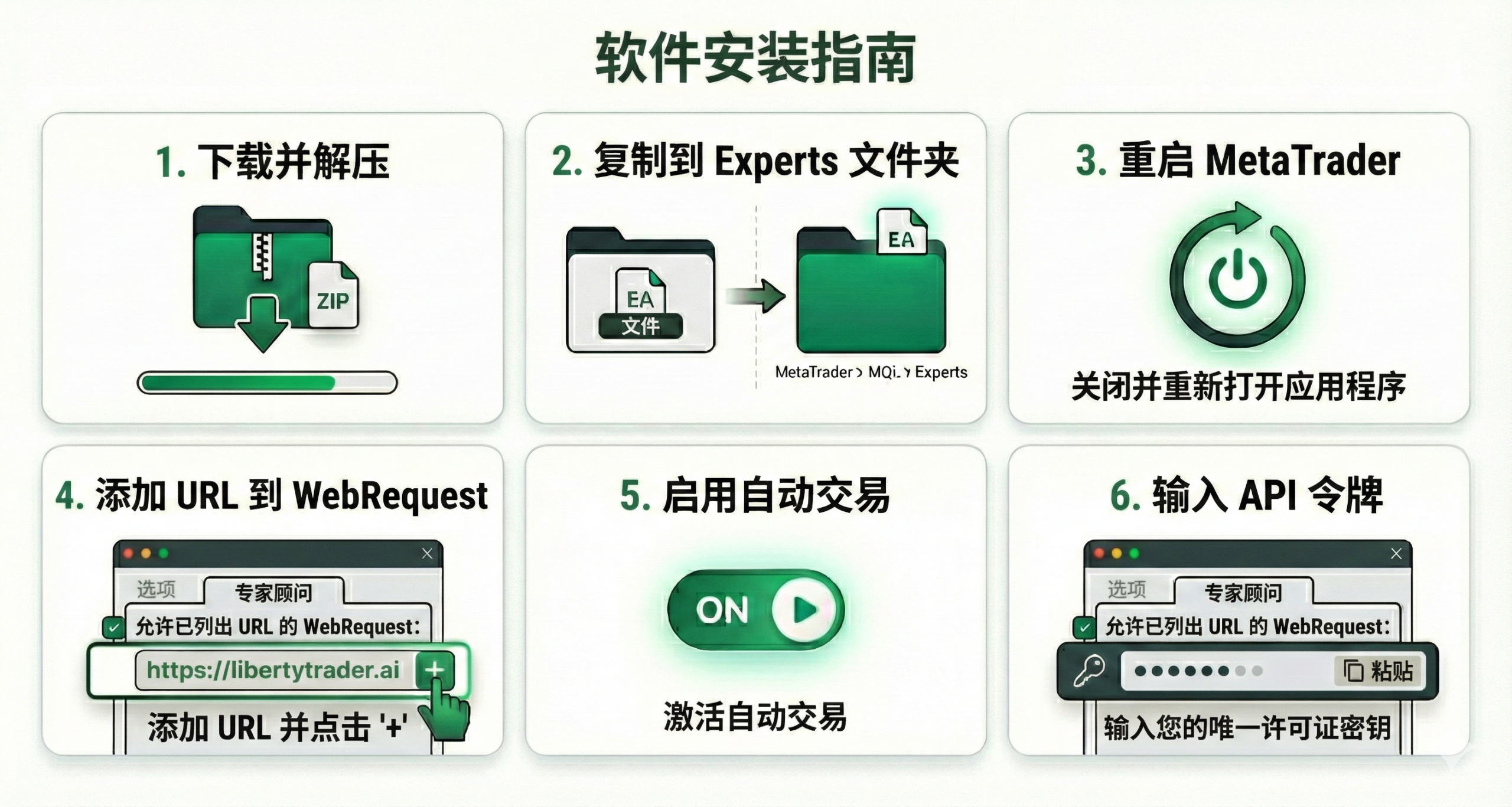
安装指南:LibertyCopier EA (MT4 & MT5)
LibertyCopier EA 是您的全自动交易工具。它将您的交易账户直接连接到我们的服务器,并实时执行信号——具有精确的风险管理 (Risk-Management) 和自动交易管理(追踪止损 Trailing Stops、保本 Breakeven)。
请按照此指南在几分钟内激活系统。
步骤 1:下载软件
-
登录您的 LibertyTrader.ai 仪表板 (Dashboard)。
-
在 “Downloads”(下载)区域,您会找到 EA 的当前版本。
-
MetaTrader 4: 下载文件
LibertyCopier_Pro.ex4。 -
MetaTrader 5: 下载文件
LibertyCopier_Pro.ex5。
-
-
提示: 如果文件是
.zip压缩包,请先解压。
步骤 2:在 MetaTrader 中安装
为了让平台识别 EA,必须将文件移动到系统內部的 “Experts” 文件夹中。
-
启动您的 MetaTrader。
-
点击左上角菜单中的 文件 → 打开数据文件夹 (File → Open Data Folder)。
-
浏览文件夹:
-
MT4: 打开
MQL4→Experts。 -
MT5: 打开
MQL5→Experts。
-
-
将下载的
.ex4或.ex5文件复制到此文件夹中。 -
重要: 重启 MetaTrader(或在“导航器”窗口中的“智能交易系统/Experts”上右键点击并选择“刷新”),以便 EA 显示出来。
步骤 3:允许服务器连接 (WebRequest)
这是最重要的一步。为了让 EA 能够接收信号,您必须在安全设置中放行我们的 API URL。
-
在 MetaTrader 中前往 工具 → 选项 (Tools → Options)(快捷键
Ctrl+O)。 -
切换到 智能交易系统 (Expert Advisors) 选项卡。
-
勾选以下选项:
-
✅ 允许实时自动交易 (Allow automated trading)
-
✅ 允许 WebRequest 用于所列 URL (Allow WebRequest for listed URL)
-
-
点击绿色的加号图标 (
+) 并准确输入此 URL:https://libertytrader.ai -
点击 确定 (OK) 确认。
步骤 4:将 EA 加载到图表上
-
打开 导航器 (Navigator) 窗口(通常在左下角,或按
Ctrl+N)。 -
在“智能交易系统” (Experts) 下找到
LibertyCopier_Pro。 -
将 EA 拖放 (Drag & Drop) 到任意图表上(例如 EURUSD)。
-
提示: 只需让 EA 在一个图表上运行即可。它会从那里自动管理所有交易品种。
-
-
设置窗口将会打开。切换到 输入参数 (Inputs) 选项卡。
-
在
API_Token处粘贴您的个人许可证密钥 (License Key)(您可以在仪表板中找到)。 -
点击 确定 (OK)。
步骤 5:激活
EA 现已加载。要开始交易:
-
点击顶部工具栏中的 自动交易 (MT4 AutoTrading) 或 算法交易 (MT5 Algo Trading) 按钮。
-
按钮必须亮起 绿色。
-
检查: 在 MT4 图表的右上角应该能看到一个 笑脸 🙂(在 MT5 中图标会变成绿色/蓝色)。
常见问题与故障排除 (FAQ & Troubleshooting)
EA 不交易,日志 (Journal) 中显示 “Error 4060″? 此错误意味着“权限被拒绝” (Permission Denied)。您跳过了步骤 3 或输错了 URL。请在 工具 -> 选项 -> 智能交易系统 -> WebRequest 下添加 https://libertytrader.ai。
我使用的是自营交易公司 (Prop-Firm)。EA 安全吗? 是的。EA 内置了 隐身模式 (Stealth Mode)。 在 EA 设置 (Inputs) 中,您可以在 Offset Pips 下微调入场点(例如 +1 Pip)。这样您的交易就会与其他用户不同,从而保护您免受 Prop-Firm 的“跟单交易标记” (Copy Trading Flags) 影响。
我更换了交易账户(例如新的挑战赛)。现在怎么办? 我们的系统会自动将您的许可证绑定到第一个使用的账号。如需更换:
-
进入您的网页仪表板 (Web-Dashboard)。
-
从 “MT4 Account Number” 字段中删除旧号码。
-
输入新号码并保存。
-
在 MetaTrader 中重启 EA。
我的电脑必须一直开着吗? 是的,MetaTrader 必须处于活动状态才能接收信号并执行交易指令。我们强烈建议使用 VPS (虚拟专用服务器)。这样即使您关闭电脑,EA 也能在云端 24/7 稳定运行。
In