Your cart is currently empty!
MetaTrader EA installation – Arabic
🌐 Installation guide in your language
Choose your language:
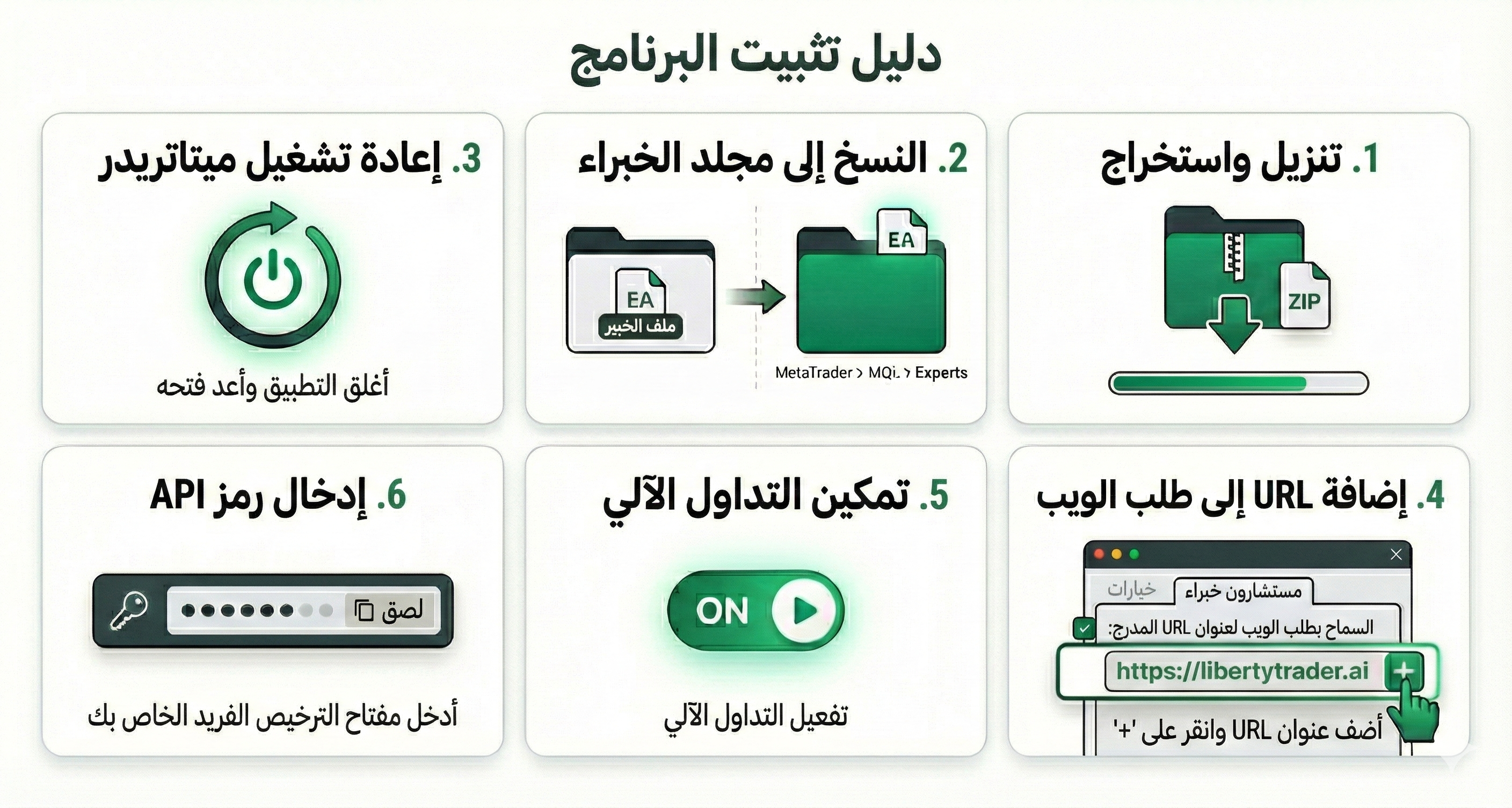
دليل التثبيت: LibertyCopier EA (MT4 & MT5)
يعد LibertyCopier EA أداتك للتداول الآلي بالكامل. فهو يربط حساب التداول الخاص بك مباشرة بخوادمنا وينفذ الإشارات في الوقت الفعلي – مع إدارة دقيقة للمخاطر وإدارة تلقائية للصفقات (Trailing Stops, Breakeven).
اتبع هذا الدليل لتفعيل النظام في غضون دقائق معدودة.
الخطوة 1: تنزيل البرنامج
-
سجّل الدخول إلى لوحة التحكم (Dashboard) في LibertyTrader.ai.
-
في قسم “Downloads” (التنزيلات)، ستجد الإصدار الحالي من المستشار الخبير (EA).
-
لمنصة MetaTrader 4: قم بتنزيل الملف
LibertyCopier_Pro.ex4. -
لمنصة MetaTrader 5: قم بتنزيل الملف
LibertyCopier_Pro.ex5.
-
-
ملاحظة: إذا كان الملف مضغوطاً بصيغة
.zip، يرجى فك الضغط عنه أولاً.
الخطوة 2: التثبيت في MetaTrader
لكي تتعرف المنصة على الـ EA، يجب نقل الملف إلى مجلد النظام الداخلي “Experts”.
-
ابدأ تشغيل برنامج MetaTrader الخاص بك.
-
انقر في القائمة العلوية على ملف ← فتح مجلد البيانات (File → Open Data Folder).
-
تصفح المجلدات التالية:
-
في MT4: افتح
MQL4←Experts. -
في MT5: افتح
MQL5←Experts.
-
-
انسخ ملف
.ex4أو.ex5الذي قمت بتنزيله إلى هذا المجلد. -
هام: أعد تشغيل MetaTrader (أو انقر بزر الماوس الأيمن على “المستشارون الخبراء” في نافذة “الملاح” واختر “تحديث” / Refresh) حتى يظهر الـ EA.
الخطوة 3: السماح بالاتصال بالخادم (WebRequest)
هذه هي الخطوة الأهم. لكي يتمكن الـ EA من استقبال الإشارات، يجب عليك السماح لرابط الـ API الخاص بنا في إعدادات الأمان.
-
في MetaTrader، اذهب إلى أدوات ← خيارات (Tools → Options) أو استخدم الاختصار
Ctrl+O. -
انتقل إلى تبويب المستشارون الخبراء (Expert Advisors).
-
فعّل الخيارات التالية بوضع علامة صح:
-
✅ السماح بالتداول الآلي (Allow automated trading)
-
✅ السماح لـ WebRequest للرابط التالي (Allow WebRequest for listed URL)
-
-
انقر على رمز الزائد الأخضر (
+) وأضف هذا الرابط بدقة:https://libertytrader.ai -
أكد العملية بالضغط على موافق (OK).
الخطوة 4: تحميل الـ EA على الرسم البياني (Chart)
-
افتح نافذة الملاح (Navigator) (غالباً ما تكون أسفل اليسار، أو اضغط
Ctrl+N). -
ابحث تحت “المستشارون الخبراء” (Expert Advisors) عن
LibertyCopier_Pro. -
اسحب الـ EA وأفلته (Drag & Drop) على أي رسم بياني (مثل EURUSD).
-
ملاحظة: يكفي تشغيل الـ EA على رسم بياني واحد فقط. سيقوم بإدارة جميع الرموز (العملات) تلقائياً من هناك.
-
-
ستفتح نافذة الإعدادات. انتقل إلى تبويب المدخلات (Inputs).
-
في حقل
API_Token، ألصق مفتاح الترخيص الشخصي الخاص بك (ستجده في لوحة التحكم الخاصة بك). -
اضغط على موافق (OK).
الخطوة 5: التفعيل
تم تحميل الـ EA الآن. لبدء التداول:
-
انقر في شريط الأدوات العلوي على زر التداول الآلي (AutoTrading في MT4) أو تداول الخوارزميات (Algo Trading في MT5).
-
يجب أن يضيء الزر باللون الأخضر.
-
تأكد: في أعلى يمين الرسم البياني، يجب أن يظهر وجه مبتسم 🙂 في MT4 (في MT5 ستتحول الأيقونة إلى اللون الأخضر/الأزرق).
الأسئلة الشائعة واستكشاف الأخطاء وإصلاحها (Troubleshooting)
الـ EA لا يتداول ويظهر في السجل (Journal) الخطأ “Error 4060″؟
هذا الخطأ يعني “تم رفض الإذن” (Permission Denied). لقد تخطيت الخطوة 3 أو كتبت الرابط بشكل خاطئ. يرجى إضافة https://libertytrader.ai تحت أدوات -> خيارات -> المستشارون الخبراء -> WebRequest.
أنا أستخدم شركة تمويل (Prop-Firm). هل الـ EA آمن؟
نعم. يحتوي الـ EA على وضع خفي (Stealth Mode) مدمج.
في إعدادات الـ EA (المدخلات)، يمكنك تغيير نقطة الدخول بشكل طفيف جداً تحت خيار Offset Pips (مثلاً +1 نقطة). وبذلك تختلف صفقاتك عن المستخدمين الآخرين، مما يحميك من “أعلام نسخ التداول” (Copy Trading Flags) التي تستخدمها شركات التمويل.
لقد قمت بتغيير حساب التداول (مثلاً تحدي جديد). ماذا الآن؟
نظامنا يربط رخصتك تلقائياً بأول رقم حساب تم استخدامه. للتغيير:
-
اذهب إلى لوحة التحكم الخاصة بك على الويب (Web-Dashboard).
-
احذف الرقم القديم من حقل “MT4 Account Number”.
-
أدخل الرقم الجديد وقم بالحفظ.
-
أعد تشغيل الـ EA في MetaTrader.
هل يجب أن يعمل جهاز الكمبيوتر الخاص بي دائماً؟
نعم، يجب أن يكون MetaTrader نشطاً لاستقبال الإشارات وتنفيذ أوامر التداول. نوصي بشدة باستخدام VPS (خادم افتراضي خاص). وبذلك يعمل الـ EA بثتات على مدار 24/7 في السحابة (Cloud)، حتى لو قمت بإيقاف تشغيل جهاز الكمبيوتر الخاص بك.
In